
 مک بوک
 آیپد
آیپد آیفون
آیفون آیمک
آیمک سرفیس
سرفیس لوازم جانبی
تغییر رمز در مک بوک

تغییر رمز در مک بوک
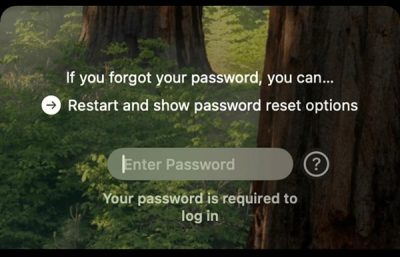
در این مقاله کوتاه و عملی یاد میگیرید چطور رمز ورود (پسورد) مک بوک را بهصورت امن و مرحلهبهمرحله تغییر دهید. این راهنما برای اکثر نسخههای macOS (از Ventura به بعد و نسخههای قدیمیتر) کاربرد دارد و نکات لازم برای زمانی که رمز را فراموش کردهاید.
قبل از شروع، چند نکته را بخاطر بسپارید:
•نام دقیق مسیرها در macOSهای جدید (مثلاً Ventura) با نسخههای قدیمی فرق دارد: در نسخههای جدید از System Settings استفاده میشود و در نسخههای قدیمیتر این بخش System Preferences → Users & Groups نامیده میشد.
•اگر رمز را عوض کنید ممکن است لازم باشد Keychain (جایی که پسوردهای ذخیرهشده نگهداری میشوند) را بازسازی یا رمز آن را تنظیم کنید؛ در بعضی حالتها macOS از شما میخواهد یک Keychain جدید بسازید.
⸻
چطور رمز مک بوک را وقتی رمز فعلی را میدانید تغییر دهید (روش استاندارد)
A. این روش برای زمانی است که وارد حساب کاربری خود شدهاید و رمز فعلی را میدانید.
1. روی لوگوی اپل در بالا سمت چپ کلیک کنید و System Settings (یا در نسخههای قدیمی System Preferences) را باز کنید.
2. به یکی از این مسیرها بروید (بستگی به نسخه macOS دارد):
•در نسخههای جدید: System Settings → Users & Groups (یا گاهی «Login Password / Touch ID & Password» در نوار کناری).
•در نسخههای قدیمیتر: System Preferences → Users & Groups.
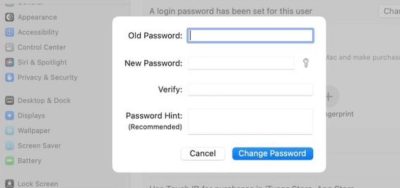
3. در لیست کاربران، کنار حساب خود روی آیکون اطلاعات (i یا دکمه Info) کلیک کنید و سپس Change (یا Change Password) را انتخاب کنید.
4. در پنجره بازشده:
•رمز قدیمی را وارد کنید.
•رمز جدید را وارد و تکرار کنید.
•در صورت تمایل یک Password Hint معنادار (ولی غیرواضح برای دیگران) وارد کنید.
•روی Change Password یا Save کلیک کنید.
5. سیستم را قفل (Lock Screen) کنید یا یکبار Sign out / Sign in انجام دهید تا از عملکرد رمز جدید مطمئن شوید.
⸻
B. اگر رمز را فراموش کردهاید.
معمولا برای باز کردن قفل مک بوک در این روش، شما نیاز به کارشناس متخصص آن دارید. بهتر است در اسرع وقت با ما تماس گرفته و رمز مک را بازیابی کنید.
⸻
توصیههای امنیتی مانلی (کاربردی)
•از رمز قوی و کوتاه استفاده کنید (حداقل ۴ حرف یا ۴ عدد).
•از رمزهای تکراری بین سرویسها استفاده نکنید.
•فعالسازی Two-Factor Authentication (2FA) برای Apple ID میتواند در مواقع ریست رمز کمککننده باشد، اما در ایران به هیچ وجه این کار را نکنید، چون ریسک غیرفعال شدن بالایی دارد.
•اگر از مک بوک برای کار حساس استفاده میکنید، حتما با ما تماس بگیرید.